画面を取り込む
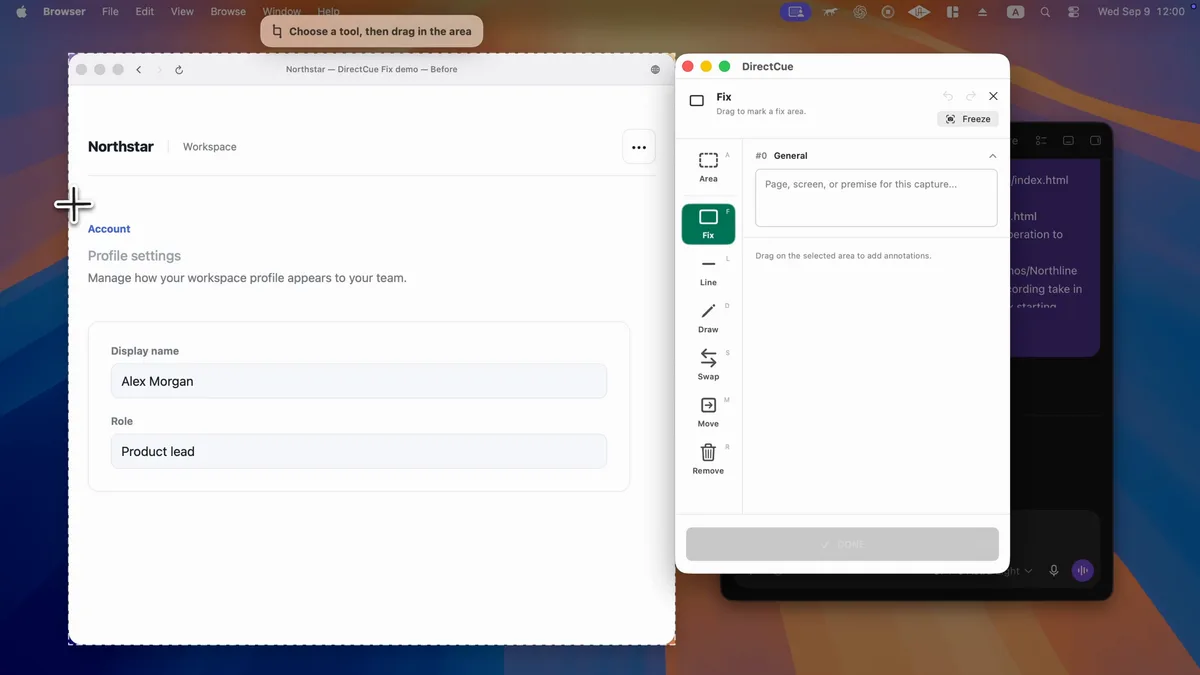
範囲・ウィンドウ・画面全体から、直したい対象を選びます。
DirectCue
画面を囲んで、修正指示を書くだけ。 画像と指示をまとめて、CodexやClaude Codeに渡せるMacアプリです。

画面の場所を、長い文章で説明する必要はありません。
範囲・ウィンドウ・画面全体から、直したい対象を選びます。
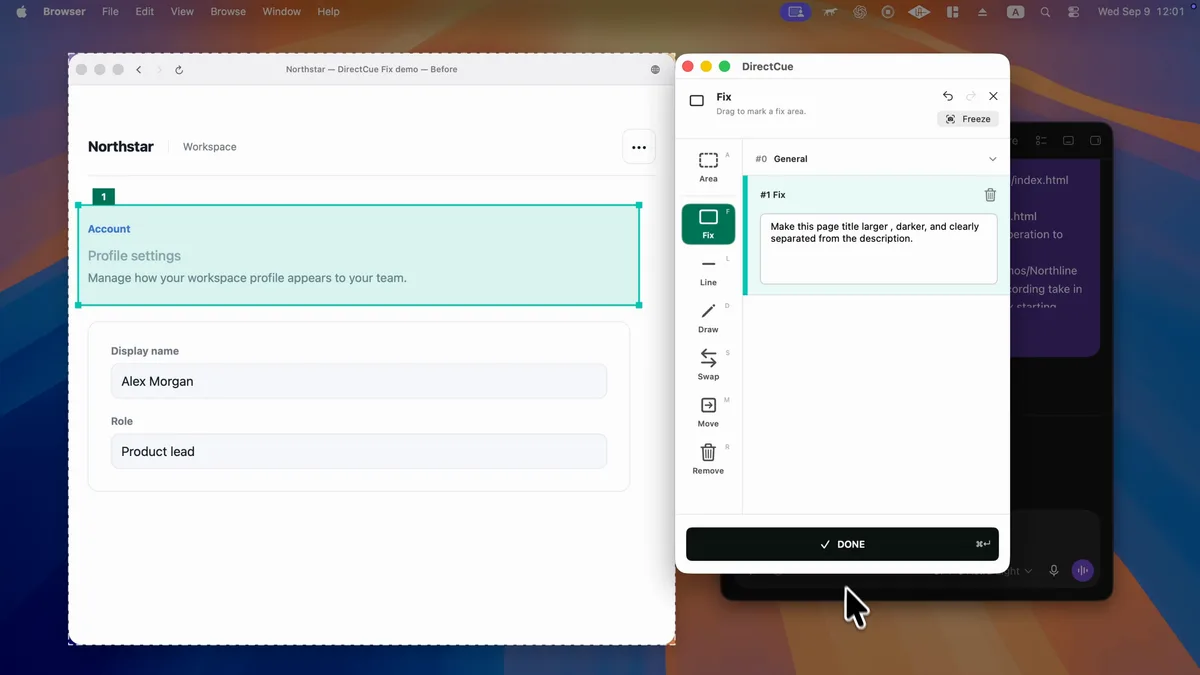
直したい場所を囲み、変更内容を書きます。
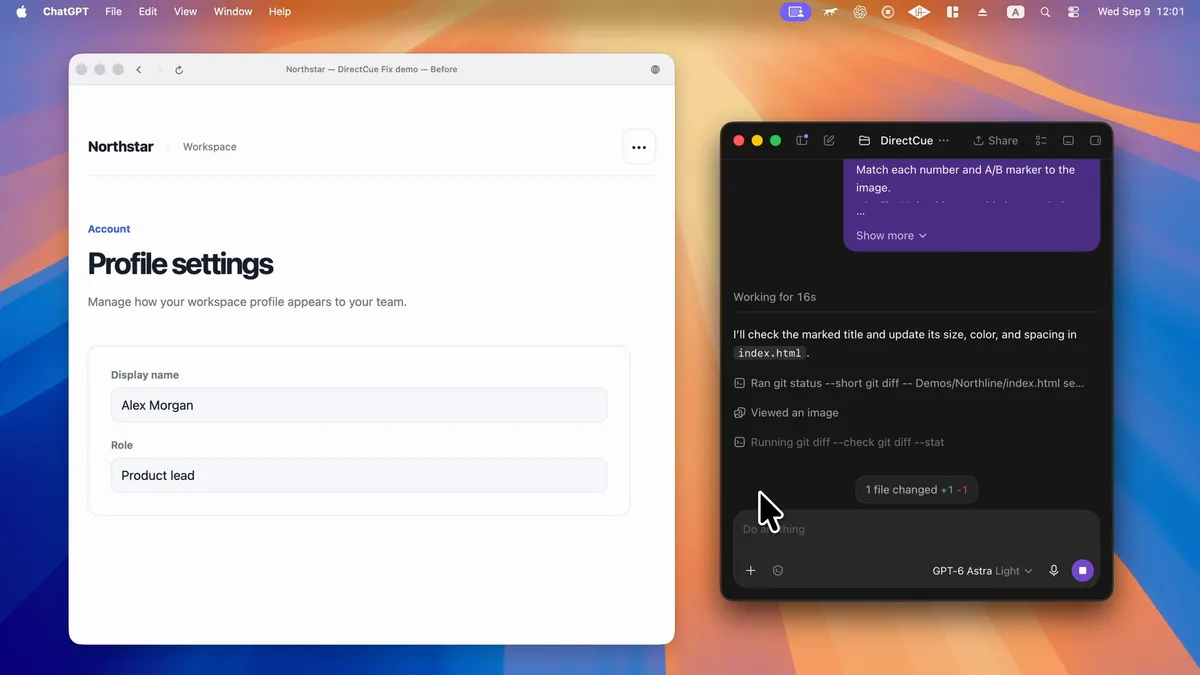
画像のパスを含むPromptをコピーして、Codexなどに貼り付けます。
修正箇所を示してからAIに渡すまで、実際の操作を動画でご覧ください。
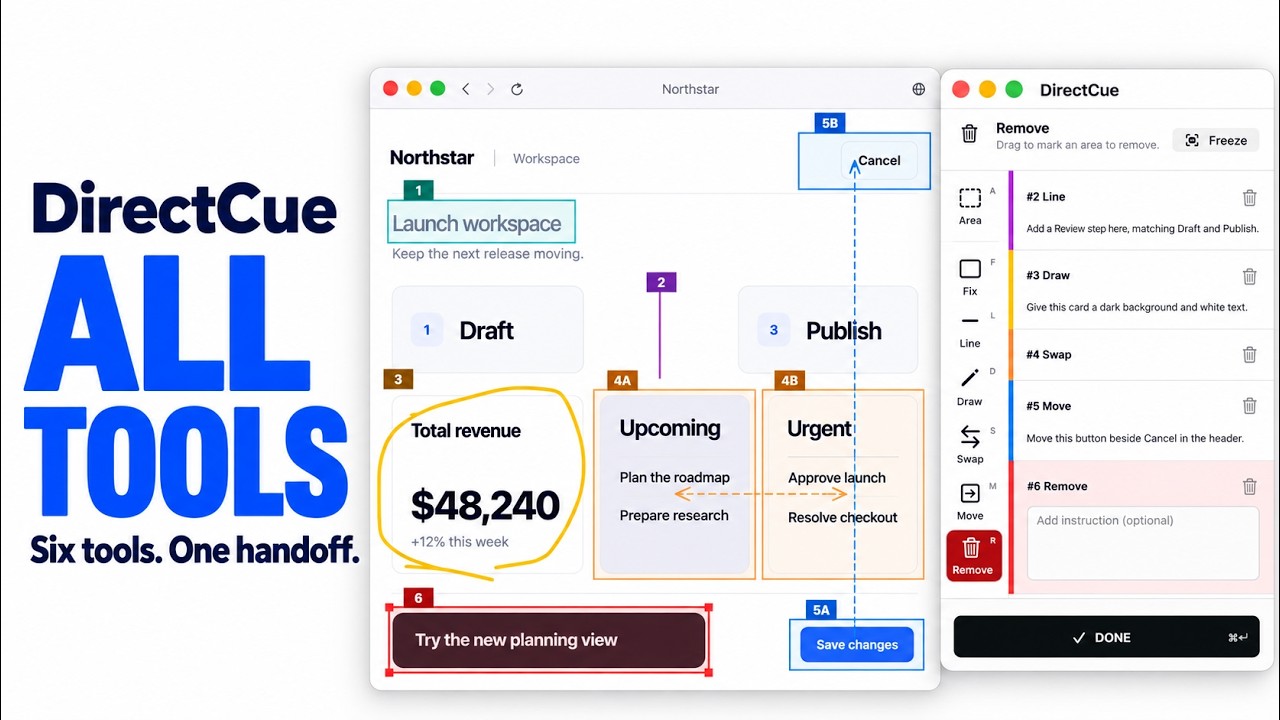
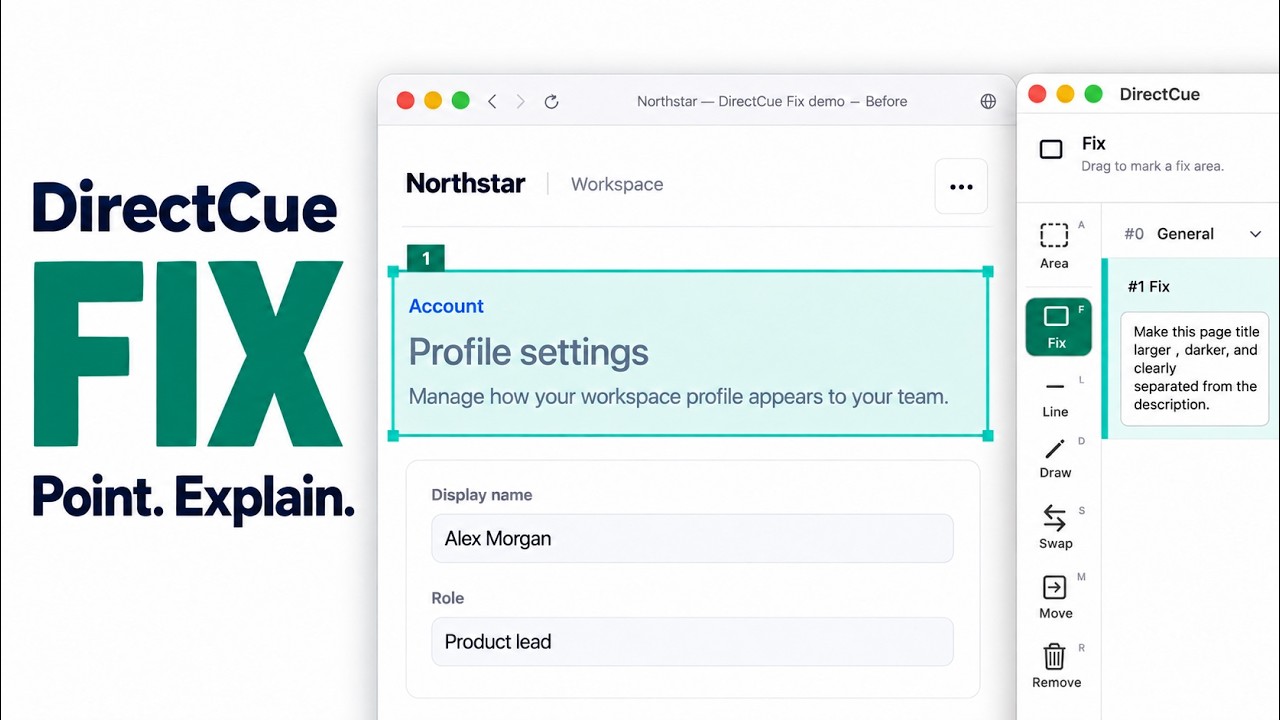
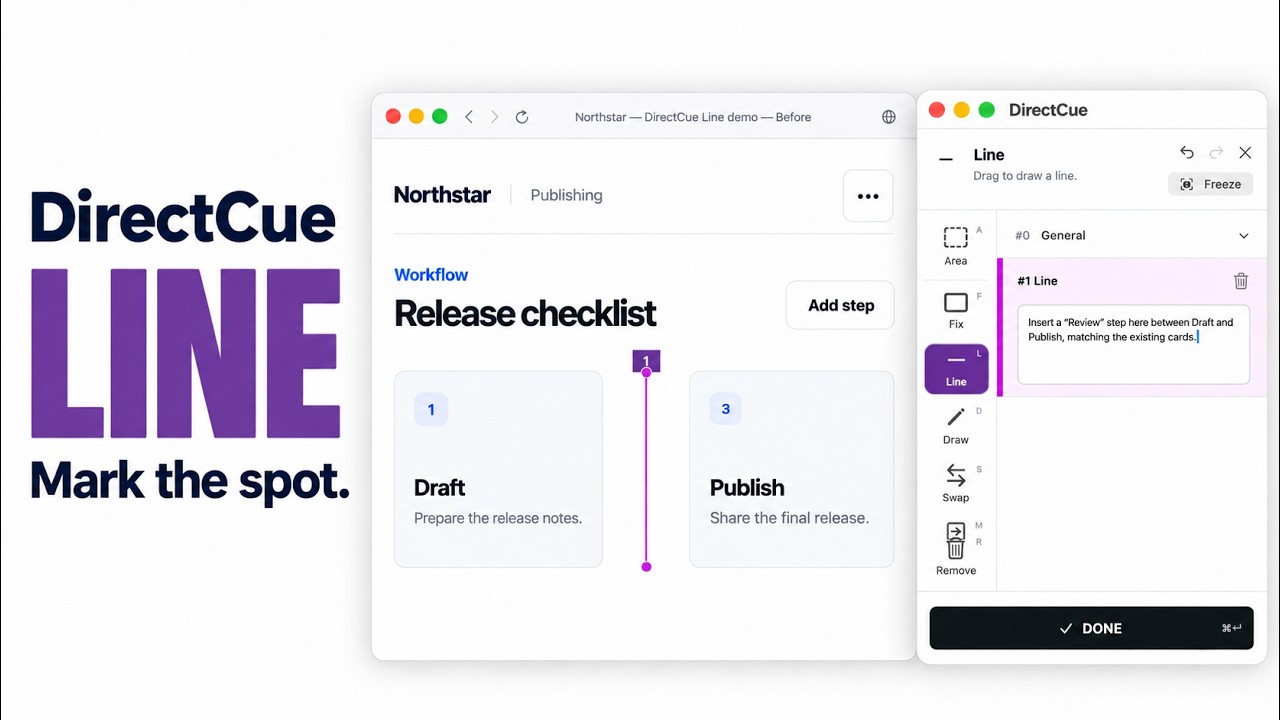
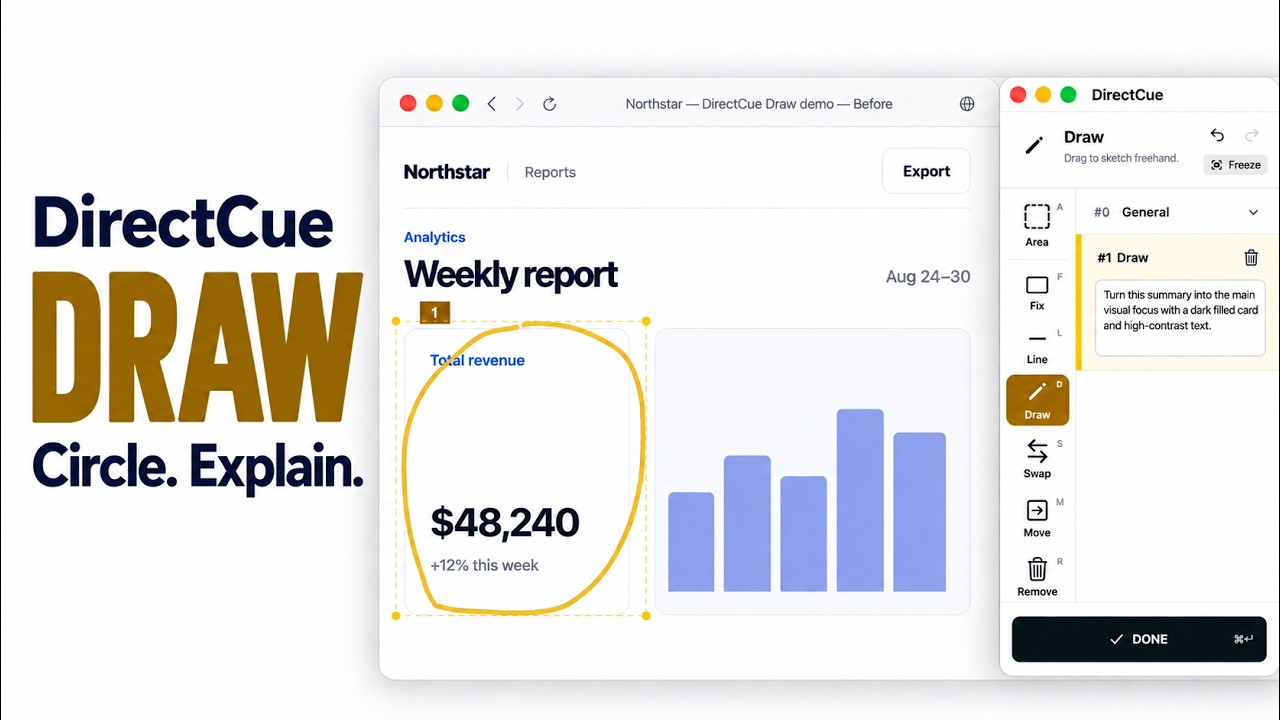
よく使う変更の伝え方を、画面上に置ける6つのツールとして用意しています。Draw、Remove、Swap、Moveは、補足が必要なときだけ内容を入力します。
囲んだ場所と、直したい内容を指定します。
追加したい位置を線で示し、内容を入力します。
フリーハンドで形や動きを描きます。
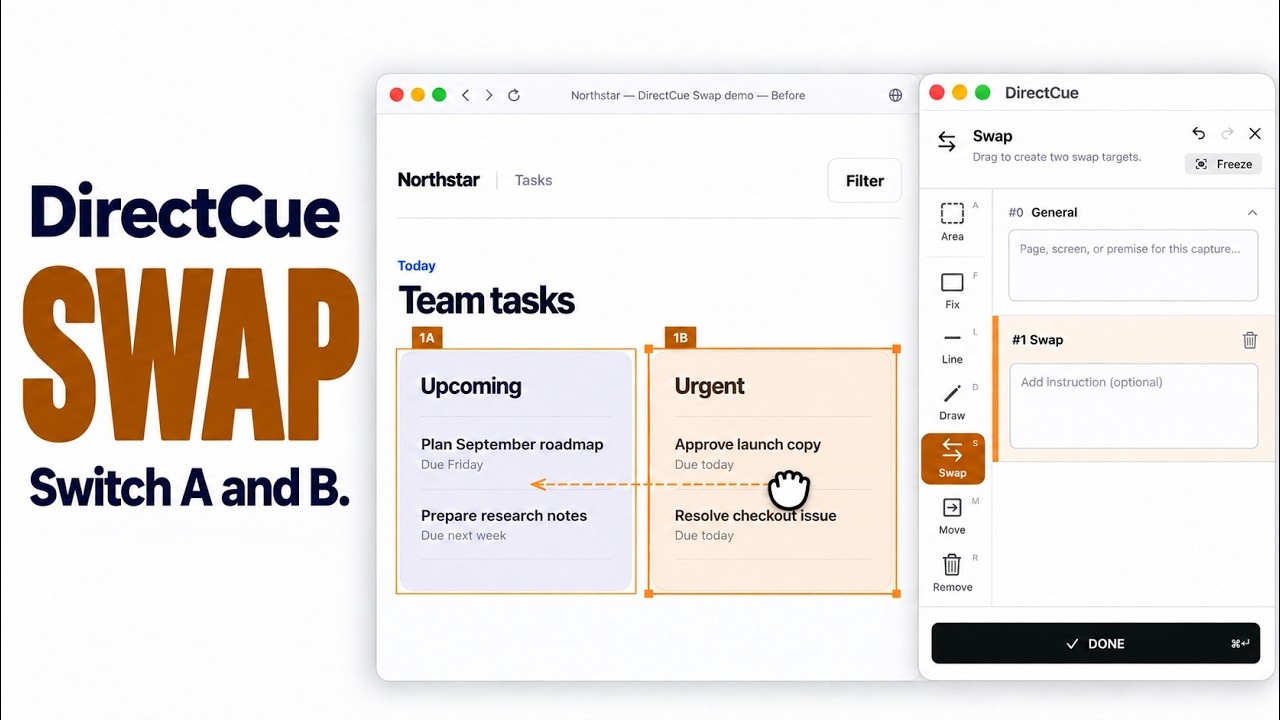
AとBを指定し、入れ替えを示します。
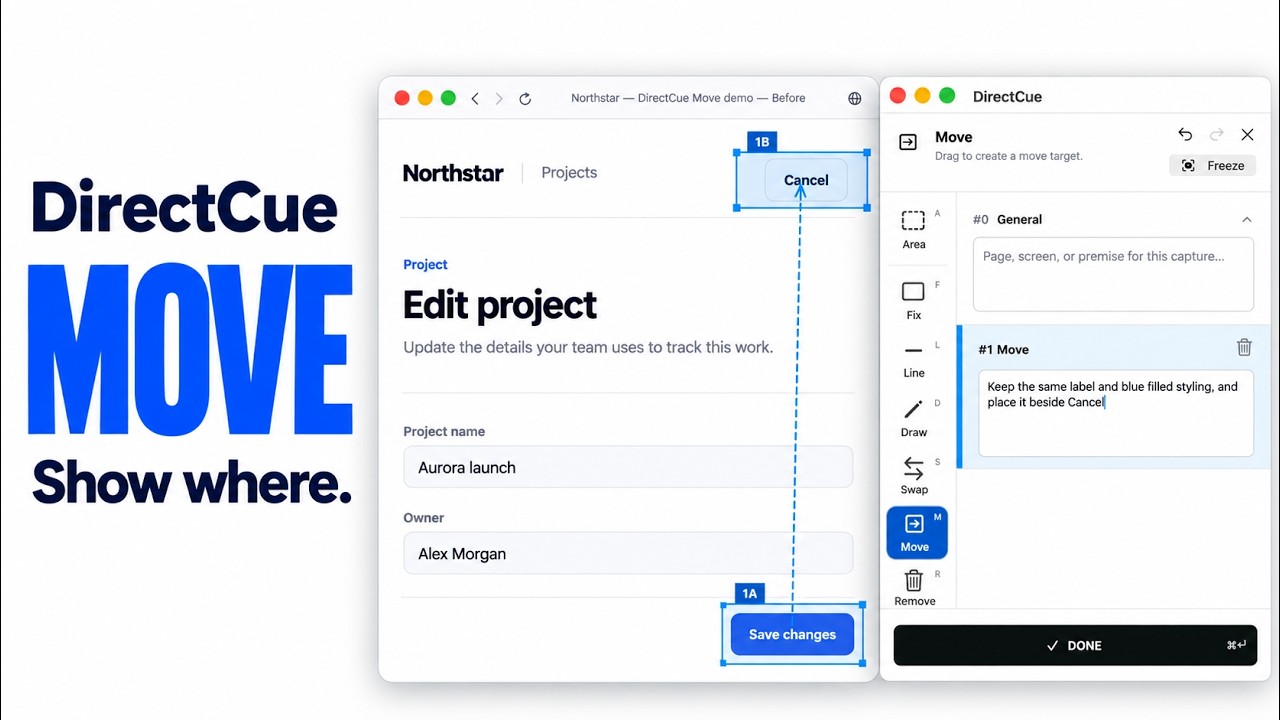
AからBへの移動を示します。
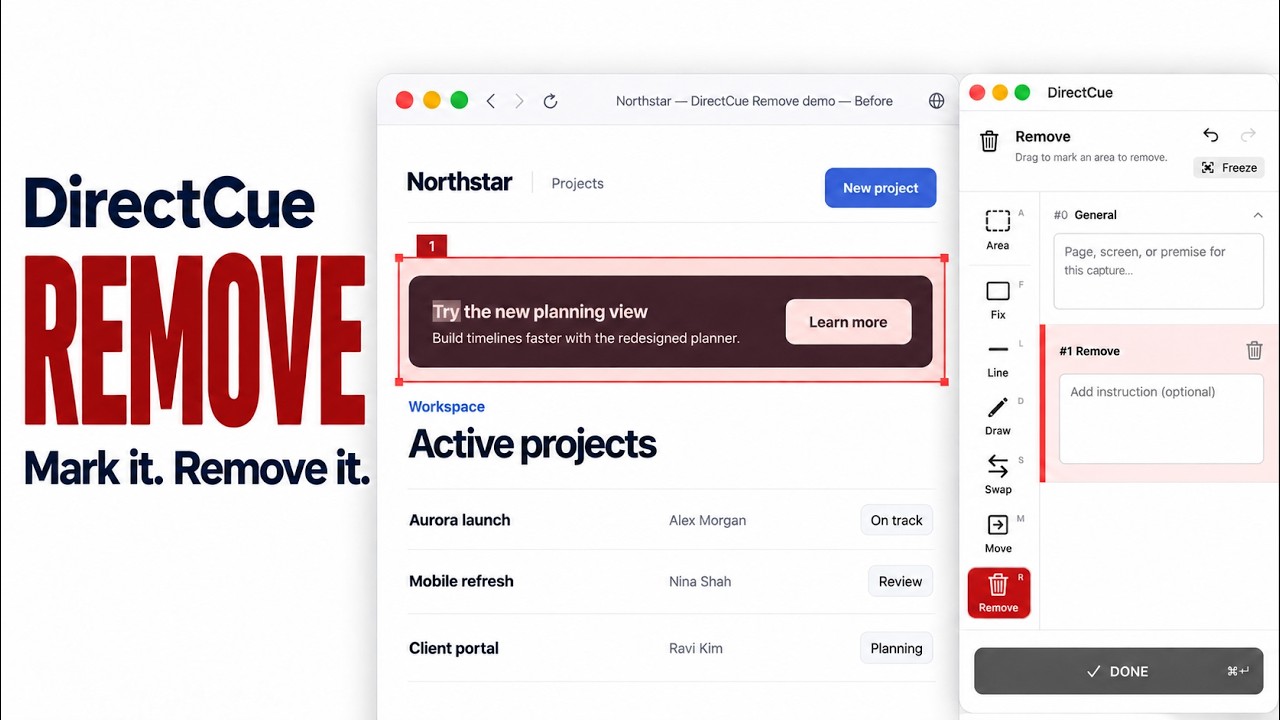
不要な要素を取り除く指示を置きます。
取り込みから振り返りまで、Macの中で。
hoverやdropdownなど、操作中だけ見える状態を静止させて取り込めます。
調整前の画面と、そのときの修正指示を振り返れます。
キャプチャ、注釈、PromptはMac上に保存され、AIへ自動送信されません。
キャプチャの開始やツール切り替え、完了まで、キーボードからすばやく操作できます。
Codex、Claude Code、Cursorなど、Mac上のローカルファイルを参照できるAIコーディング環境で使えます。Promptに注釈画像のパスが含まれるため、基本的にはPromptを貼り付けるだけです。ブラウザ版のAIでは、必要に応じて注釈画像を手動で添付してください。
いいえ。DirectCueは画面を自動修正せず、AIへ自動送信もしません。作成したPromptをどこへ渡すかは、ユーザーが選びます。
DirectCueのアプリ管理領域に保存され、Historyから確認・削除できます。デスクトップへキャプチャファイルを増やす必要はなく、クラウドやAIへ自動送信されません。
macOS 26以降と画面収録権限が必要です。ウィンドウを取り込む場合は、対象のウィンドウを表示して前面に出してください。
はい。Freeでも6つのツールをすべて利用でき、1日3回までPromptを作成できます。DirectCue Proは買い切りで、Promptを無制限に作成できます。サブスクリプションではありません。
DirectCue
画面を囲んで、修正指示を書くだけ。 画像と指示をまとめて、CodexやClaude Codeに渡せるMacアプリです。